24 mar 2017

Seguridad informática

Hola a todos.


En este post os explicaré un poco el trabajo que he estado realizando últimamente con mis compañeros Alejandro, María y Lara.


Para esta tarea hemos utilizado los Documentos de Google.
Resultado de imagen de google docsLa distribución del trabajo fue muy sencilla, ya que los puntos a tratar eran números equitativos para todos.
Nos repartimos seis puntos para cada uno, y individualmente buscamos información e imágenes. Cuando teníamos alguna duda o decisión que tomar hablábamos por Whatsapp, y también quedamos los que pudimos para hacer el diseño, es decir, las fuentes y el tamaño de la letra iguales, y los elementos que nos pedía el profesor, como la portada, enlaces, columnas, listas numeradas y viñetas, texto formateado...


Hemos utilizado el corrector de Google, muy útil porque hay veces que no vemos todas las palabras y te las va diciendo por orden.
Intentamos utilizar el Dictado por voz pero en los ordenadores no se puede. Las notas de Keep son muy útiles para corregir trabajos y hacer anotaciones, o para comunicarle algo a las personas que están trabajando contigo.
Algo parecido a estas notas son los comentarios, en los que puedes citar algo concreto del documento y hablar sobre él.
El esquema del documento nos sirve para poder ver los puntos a tratar, y en nuestro caso, para ver los que hemos hecho y los que nos quedan por hacer. En este trabajo el contador de palabras no nos hacía mucha falta, pero para otros como una redacción en la que tienes que escribir un mínimo de palabras es muy útil.
La opción "buscar y reemplazar" también me ha parecido muy interesante. Con ella puedes buscar una palabra en el documento y cambiarla por otra que se adapte mejor al contenido.


La realización del documento no ha sido muy complicada. Buscas tu información y la redactas a tu gusto, cambiando el tipo de letra, el tamaño, etc.
Hemos añadido una portada, un índice, imágenes, gráficos, códigos QR.. En esta tarea he aprendido a crear un código QR, que realmente es muy fácil. Entras en esta página y insertas el enlace al que quieres que dirija a los usuarios, y la introduces en tu blog, documento, etc. Ha sido una tarea interesante, en la que aprendimos a organizarnos y a trabajar en grupos, que a veces es mucho mas difícil que individualmente. Nosotros por ejemplo hemos tenido problemas de última hora, ya que faltaban compañeros por acabar el trabajo.


Para finalizarlo, lo he pasado a PDF, desde la propia aplicación de Google, y también a formato de revista mediante la herramienta Calaméo. Esta última es muy fácil de usar, simplemente tuve que seleccionar mi PDF, y te lo convierte a formato revista. Copias el enlace y lo embebes en el blog.


Con este trabajo aprendimos varios conceptos informáticos nuevos, pero era una tarea bastante larga y en poco tiempo, además de muchos exámenes.


Aquí os dejo nuestro trabajo en forma de revista:


Este es el enlace en Google Drive.
Espero que os haya sido útil, un saludo.

8 mar 2017

Nube de Palabras

Resultado de imagen de tagul¡Hola chicos!


Hoy he hecho una nube de palabras, entre las que se encuentran:
Red, Tarjeta de Red, Módem, Router, Hub, Switch, Repetidor, LAN, WLAN, PLC, Wireless, WiFi, Ethernet, RJ45, Puerto, Intranet, IP, MAC, DNS, Ping, Servidor, Cliente, TCP/IP, WPA2-PSK, Network, P2P y Proxy.

Una nube de palabras es una forma fácil de visualizar varias palabras de una temática similar.

Para esta tarea he empleado la herramienta Tagul, muy fácil de usar.
Aquí tenéis un tutorial para hacerla correctamente.

Bien, para hacer tu nube de palabras y poder guardarla o compartirla debes registrarte. Para eso solo necesitarás introducir un usuario y tu correo.
Haces clic en "create" y introduces las palabras, ya sea una por una o todas juntas separadas por comas. Eliges la fuente, tamaño de letra, orden de palabras, color, forma..
Pinchas en "visualizar", y si no estás convencido puedes editarla.
Cuando esté lista vas a "download and share". y ya decides como guardarla, insertarla en tu blog, etc.

He probado otras aplicaciones, como: ImageChef, NubeDePalabras, WordItOut, y algunas otras. No me han gustado, algunas porque no tenían formas interesantes y otras porque no me permitía insertar todas las palabras.

Seguramente no sabréis el significado de las palabras que he usado, así que os voy a ayudar un poco.

28 feb 2017

Muro digital

Hola a todos!


Hoy os voy a hablar de algunos sistemas operativos.
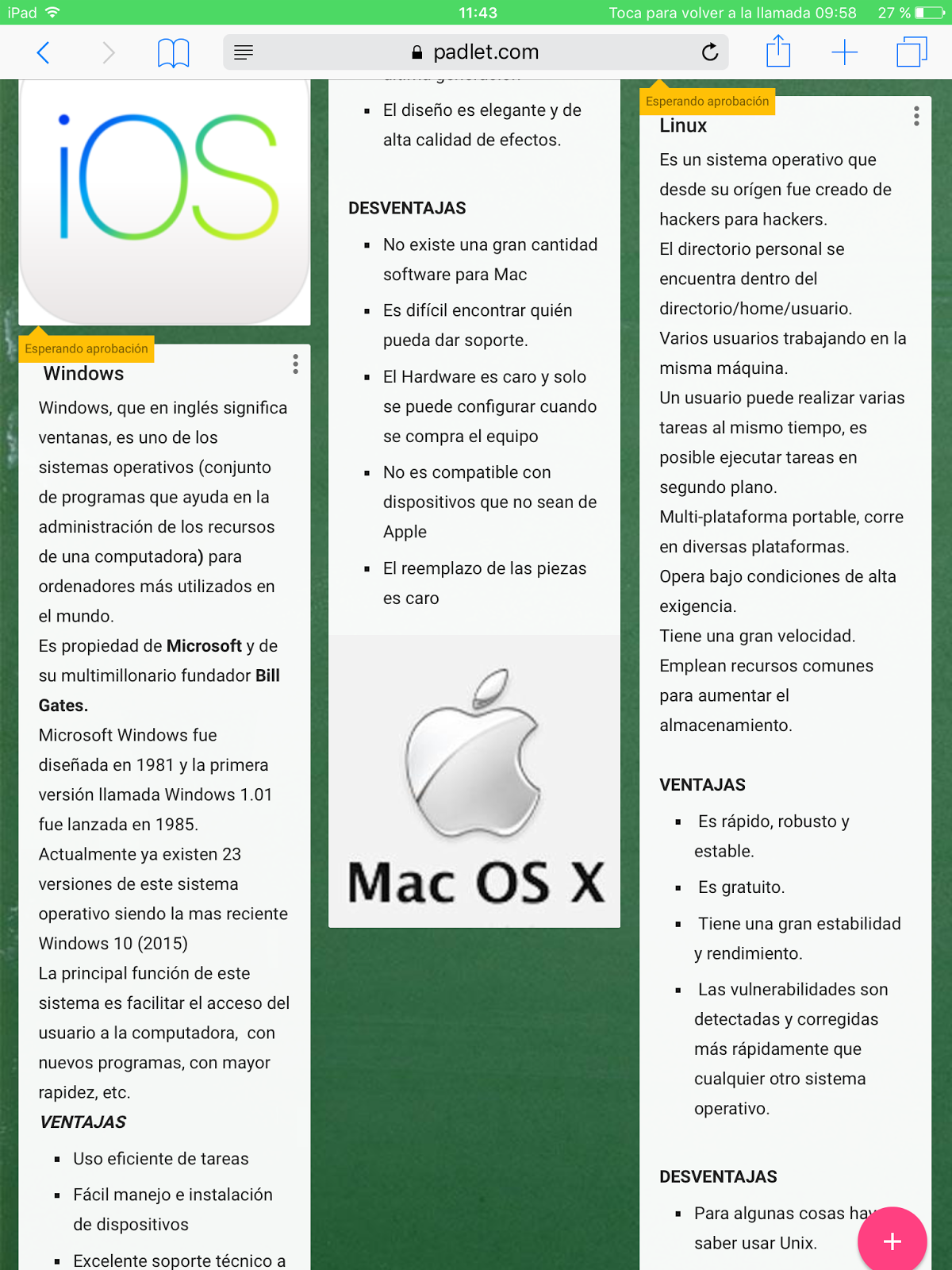
Mi compañera Lara y yo hemos realizado un muro digital con sus principales características, ventajas e inconvenientes, con la herramienta Padlet. Al tener problemas porque se nos borraba, intentamos hacerle capturas al trabajo antes de que se borrase, pero apenas se veía, y no podrían visualizarse los vídeos. Por eso, hemos decidido cambiar y ponerlo todo el Lino. Es una herramienta fácil de usar. Te registras, creas el muro y le das nombre. Eliges un tema de fondo, y decides si ponerlo público o privado.
Y ahí empiezas a añadir lo que desees, texto, imágenes, enlaces, archivos..
Es curioso ya que esta herramienta la había utilizado en primaria para un muro que teníamos en clase.


Resultado de imagen de sistemas operativosEn nuestro muro hemos hablado de Windows, Linux, Mac OS, iOS y Android. Por supuesto hay muchos más sistemas operativos, pero estos son los mas frecuentes en dispositivos móviles y ordenadores.


Los sistemas operativos se encargan de gestionar diferentes cosas.
Es el programa más importante de la computadora, en realidad, es un conjunto de programas que tiene dos funciones fundamentales.
Organiza y administra el hardware del equipo, partes internas y periféricas, todo puede funcionar perfectamente, pero sin sistema operativo no podemos utilizarlo.


A finales de los años 40, cuando no existían los sistemas operativos, los programadores ponían en funcionamiento el hardware repitiendo constantemente el mismo proceso. Para automatizar este proceso se crearon los sistemas operativos.
La parte más evidente es darle al usuario la capacidad de comunicarse con la computadora, es decir, dotar a la computadora de un interfaz.


Permite a los usuarios el contacto con la computadora; hace de traductor entre nosotros y la máquina, y viceversa.


Otros sistemas operativos interesantes pueden ser:


Para computadoras.


Free BSD: Es un avanzado sistema operativo que ofrece altas prestaciones en comunicaciones de red, rendimiento, seguridad y compatibilidad, todavía inexistentes en otros sistemas operativos, incluyendo los comerciales de mayor renombre.
OS X Mavericks: Es la décima versión principal de OS X para ordenadores, portátiles y servidores Mac.
Chrome OS:Parte del kernel de Linux, pero es lo suficientemente diferente como para considerarlo un sistema operativo diferente. Actualmente viene preinstalado en algunos modelos.


Para dispositivos móviles.


Windows Phone: Desarrollado por Microsoft, es utilizado básicamente por los terminales o Smartphone de gama alta de Nokia.
BlackBerry OS: Desarrollado por RIM (Research In Motion), que también es la empresa fabricante de los BlackBerry.  Lógicamente es el sistema operativo utilizado en los BlackBerry, desarrollando así su propio SO móvil.
Firefox OS: De la Fundación Mozilla, responsable del navegador Firefox.


Para crear nuestro primer muro digital empleamos Padlet, una herramienta muy fácil de usar, que permite trabajar en ella a varias personas a la vez. Además, está en español, por lo que es más fácil seguir sus indicaciones.
Te registras con tu correo electrónico, haces clic en "crear padlet", y ahí podrá añadir texto, imágenes, vídeos, audios.. Aunque si os pasa como a nosotras, y se os cierra, se os descolocan las cosas, se borran... cambiad de herramienta.


Esta tarea no me ha gustado por el simple hecho del trabajo que nos ha dado, pero la parte de la tarea en general es interesante para descubir  diferencias entre distintos tipos de operadores, que es algo que usamos todos los días.
Este es un vídeo para aprender a manejar Lino:


Aquí os dejo el que hemos hecho nosotras.
Espero que os haya gustado, un saludo.


19 feb 2017

Imagen Interactiva

Hola chicos!


Hoy os traigo una imagen interactiva sobre los componentes básicos de un ordenador (y algunos no tan básicos), un poquito de información y sus conexiones.


Para esto he utilizado Genial.ly, y como ya lo había utilizado más veces no probé ninguna otra herramienta.


Es una herramienta fácil de usar, tan solo tienes que seleccionar lo que quieres hacer y empezar a trabajar.
Utilizas la imagen que deseas, ya sea de Internet o de tus archivos y le vas añadiendo lo que en Genial.ly llaman " acciones ", yo he utilizado el icono de Información y el de +., pero hay muchísimos más y en muchos colores.


No me ha parecido una tarea difícil, pero si completa a la hora de realizarla y buscar información. Porque si, todos sabemos lo que es la pantallada del ordenador y el telcado, pero yo por lo menos, no sabía mucho de CPU y memoria RAM y ROM, ahora por lo menos ya sé lo que son y su función.


Me parece una tarea interesante porque ahora vivimos rodeados de tecnología y a veces ni siquiera sabemos lo que estamos utilizando. Ordenadores como los de la imagen solo los utilicé en primaria y ahora en el instituto, por lo que tampoco me paré nunca a pensar en los posibles componentes y que hacía cada cosa. Nunca está de más aprender algo nuevo.


Por aquí os dejo un vídeo para que sepáis cómo hacer una imagen interactiva.
Y aquí uno de cómo hacerla con Genial.ly.


Esta es la imagen que yo he creado, espero que os interese y os haya servido de ayuda. Un saludo enorme. (Creo que la parte de CPU no se ve entera, podéis clicar en el enlace para verlo bien).


9 feb 2017

Timeline, historia de la informática

Hola a todos!


Hoy he estado trabajando con mi compañera Lara Fraga para hacer un timeline sobre la historia de la informática.
Para los que no sepáis que es, es una línea del tiempo. Hemos ido buscando y ordenando cronológicamente numerosos inventos, de los cuales la mayoría no conocía, y seguro que vosotros tampoco.

Nos registramos en varias páginas para ver con cuál podíamos trabajar mejor y más cómodas, y nos decidimos por TimeToast. No es una herramienta difícil de usar, pero si te propones hacerlo todo en un día acabas cansado de buscar información y fechas.

Nos repartimos un poco el trabajo, de modo que mientras una buscaba la otra escribía, y nos alternábamos.
Tan solo tienes que crear un Timeliner y ir añadiendo eventos a media que buscas información. Hay muchos timeliners en Internet sobre este tema, por lo que hemos utilizado algunos de guía.
También puedes añadirle fotos para que quede más enriquecido, que es lo que hemos hecho nosotras. Además eso te ayuda a saber de qué estás hablando.

El mayor inconveniente que le he encontrado a esta herramienta es que a medida que escribía, cuando lo hacía rápido, se me borraban espacios o letras, y me frustraba tener que volver atrás a corregirlo o estar todo el rato pendiente de la pantalla.
Otro pequeño detalle es que algunos inventos no tienen una fecha fija, y solo teníamos la opción de añadir día, mes y año, por lo que en algunos añadimos la fecha que aparecía por defecto, excepto el año o mes.

Con los demás programas tuvimos mas problemas ya que no nos permitían trabajar a la vez.

A la hora de buscar información también nos llevó más tiempo porque en las fuentes aparecía información muy diferente, al igual que las fechas.

Me ha parecido una tarea interesante por la parte de aprender un poco de historia informática y descubrir cosas nuevas de las que no conocía la existencia. Pero también cansina por otro lado, ya que tuvimos que buscar bastante información, mirar diversas herramientas, evitar fuentes no fiables, etc.

Aquí os dejo un vídeo-tutorial de cómo hacer un vídeo con Timetoast.

Y aquí un post por si os interesa ver más herramientas.

Y por último, aquí tenéis nuestro Timeline, espero que os guste.

Un saludo!

27 ene 2017

Referenciar Creative Commons

Hola chicos!
Esta semana en clase hemos estado trabajando con imágenes y vídeos con licencias Creative Commons y CC0 Dominio Público.
He tenido que buscar tres imágenes, dos con licencia Creative Commons, y una con CC0 Dominio Público. Por aquí os las dejo, ahora veremos cómo son sus licencias.


Esta imagen me gustó mucho porque une dos aspectos, un mundo completamente diferente al nuestro, como son los libros, y la naturaleza. Como ese momento en el que te escapas un rato para desconectar y olvidarte de todo.
Bien, la licencia de esta foto significa que debes nombrar al autor, enlazar la licencia de la obra, y indicar si has realizado cambios. Puedes compartir la obra original y modificada, pero sólo para fines no comerciales.


Book
Por Leukos. Book. En Foter. Con licencia CC BY-NC-ND


La siguiente imagen me gusta mucho por el orden de las cosas. Y porque en una hoja en blanco cabe mucha imaginación.
La licencia de esta foto te permite utilizar y compartir la imagen, incluso con algunos cambios, siempre que nombres al autor, enlaces la licencia, no lo monetices y sea bajo la misma licencia.

Writing
Por Czarnamania. Writing. En Flickr Con licencia CC BY-NC-SA.

17 ene 2017

Derechos de autor

Hola chicos,  que tal?


Resultado de imagen de derechos de autorHoy os voy a hablar sobre los derechos de autor. Seguramente habéis escuchado hablar de ellos más de una vez, pero no conocéis al cien por cien su significado. Bien, cuando creamos una obra (musicales, obras, dibujos, danzas...) podemos imponerle unos derechos para beneficiarnos de su utilización y venta. Es decir, nosotros tenemos el control total sobre ella, y decidimos lo que queremos hacer con ella.
Si, la mayoría de las veces no respetamos esto, y utilizamos contenido de Internet sin tan siquiera mirar si tiene o no derechos de autor
.
Otra cosa que también hacemos mucho es el copyright, supongo que esto si sabréis qué es, el autor de la obra impone unas ciertas condiciones, y a partir de ahí los demás podremos utilizarla, y él participará en una parte de los beneficios que se produzcan.


La verdad es que deberíamos prestar más atención a este tipo de cosas, porque si nosotros publicamos algo y alguien se apropia de el como si fuese suyo, no nos haría ni pizca de gracia. Vale, una cosa es una imagen, y otra un trabajo, un libro.. Pero aún así, nunca está de más citar el lugar del que has sacado la información, y si sabes quién, al autor.


Estos días mi compañera y yo hemos estado haciendo una presentación sobre este tema, en el que también hablamos de la organización Creative Commons, las licencias CC0 (y no os confundáis, no es la letra "o", es un cero), el copyleft, y esos temas.


Seguro que muchos de vosotros no sabíais que también existía el Copyleft, pues sí, y no, no es copiar con la izquierda, y Copyright con la derecha.


Aquí os dejo la presentación, espero que os ayude a entender un poco estos conceptos y lo importante que es respetarlos, que tengáis una buena semana, un abrazo!


Animated Superman LogoAnimated Superman Logo